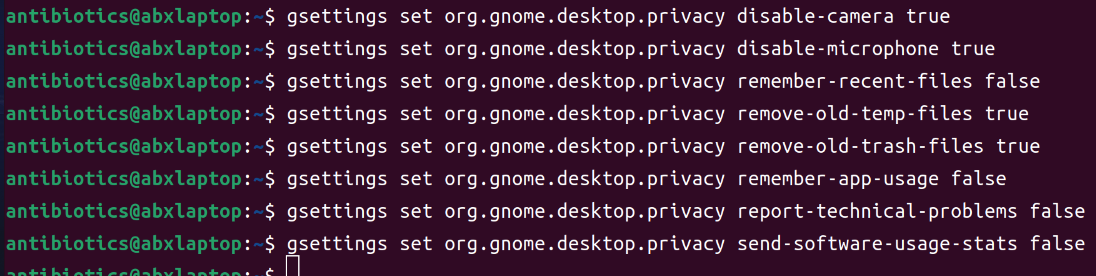
gsettings set org.gnome.desktop.privacy disable-microphone true
gsettings set org.gnome.desktop.privacy disable-camera true
gsettings set org.gnome.desktop.privacy remember-recent-files false
gsettings set org.gnome.desktop.privacy remove-old-temp-files true
gsettings set org.gnome.desktop.privacy remove-old-trash-files true
gsettings set org.gnome.desktop.privacy remember-app-usage false
gsettings set org.gnome.desktop.privacy report-technical-problems false
gsettings set org.gnome.desktop.privacy send-software-usage-stats false
마이크 및 카메라 액세스 차단, 최근 파일 기억하지 않기, 임시 파일 및 휴지통 비우기, 앱 사용 기록하지 않기, 사용 통계 및 문제 보고하지 않기
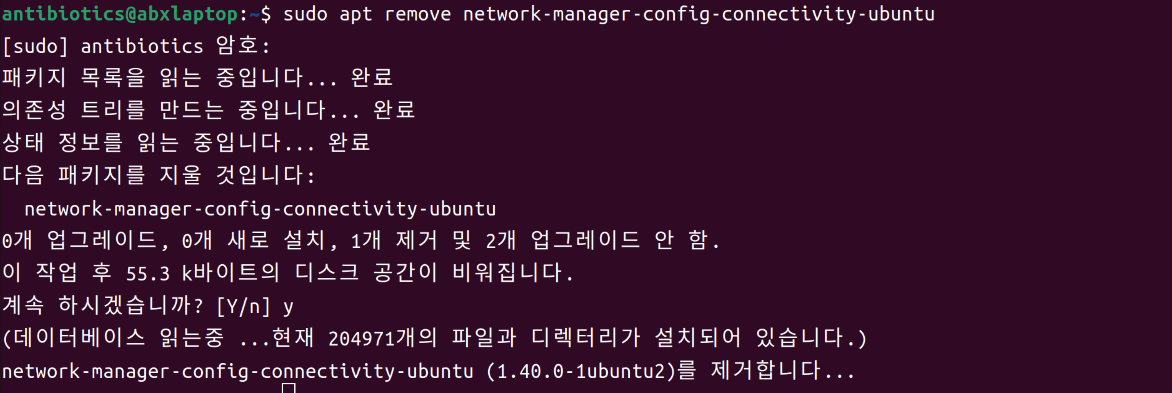
sudo apt remove network-manager-config-connectivity-ubuntu
network-manager-config-connectivity-ubuntu 패키지는 컴퓨터의 인터넷 연결 상태를 확인하기 위해 주기적으로 Ubuntu 서버와 통신합니다.
이 패키지를 삭제하여 Ubuntu 서버가 현재 컴퓨터 상태를 확인하지 못하게 합니다.

gedit ~/.bashrc
rm -rf .cache/thumbnails/*
rm -f .bash_history
~/.bashrc파일에 위 내용을 추가하면, 쉘이 실행될때마다 이미지 섬네일 캐시와 bash 로그를 삭제합니다.
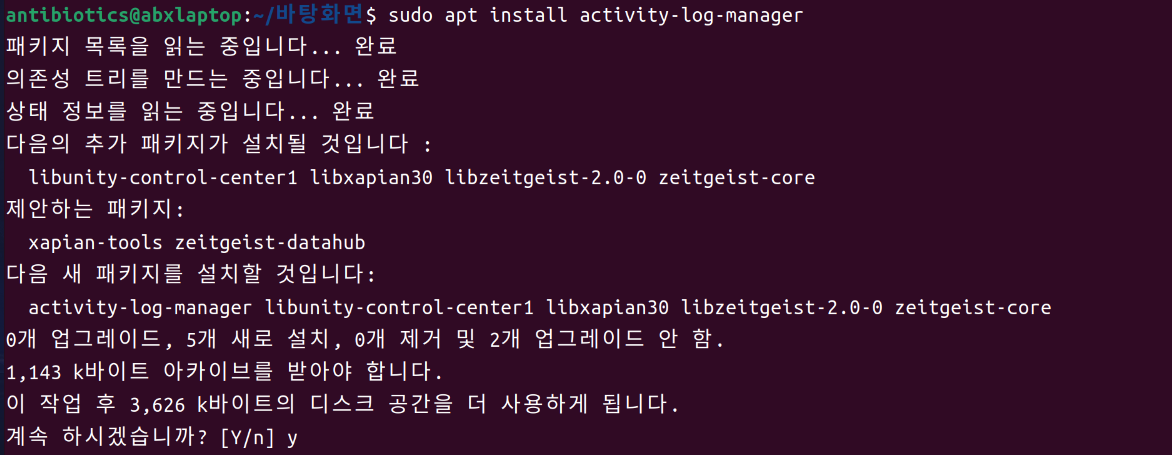
sudo apt install activity-log-manager
activity-log-manager 패키지를 설치합니다.
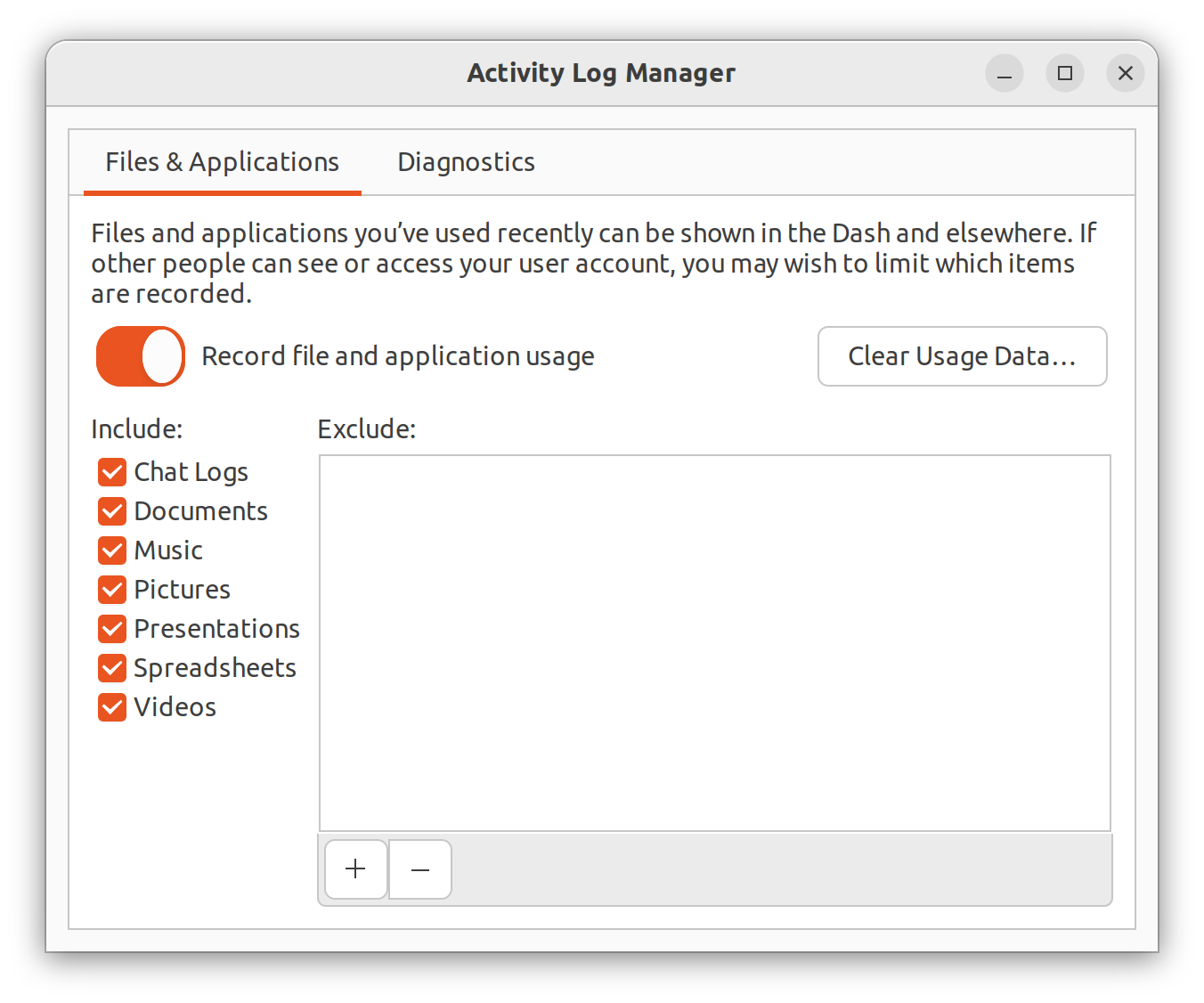
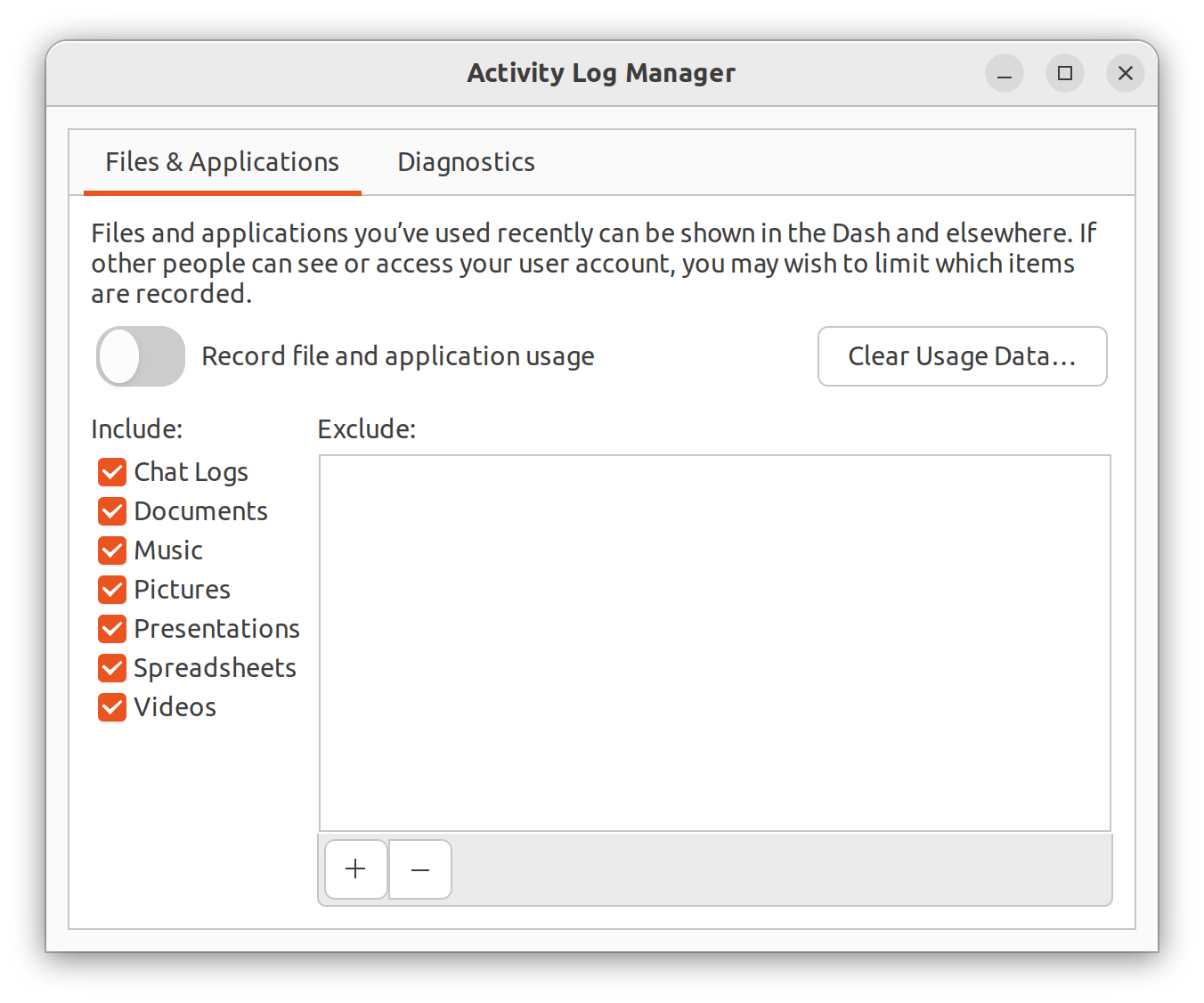
Record File and application usage 옵션 끄기
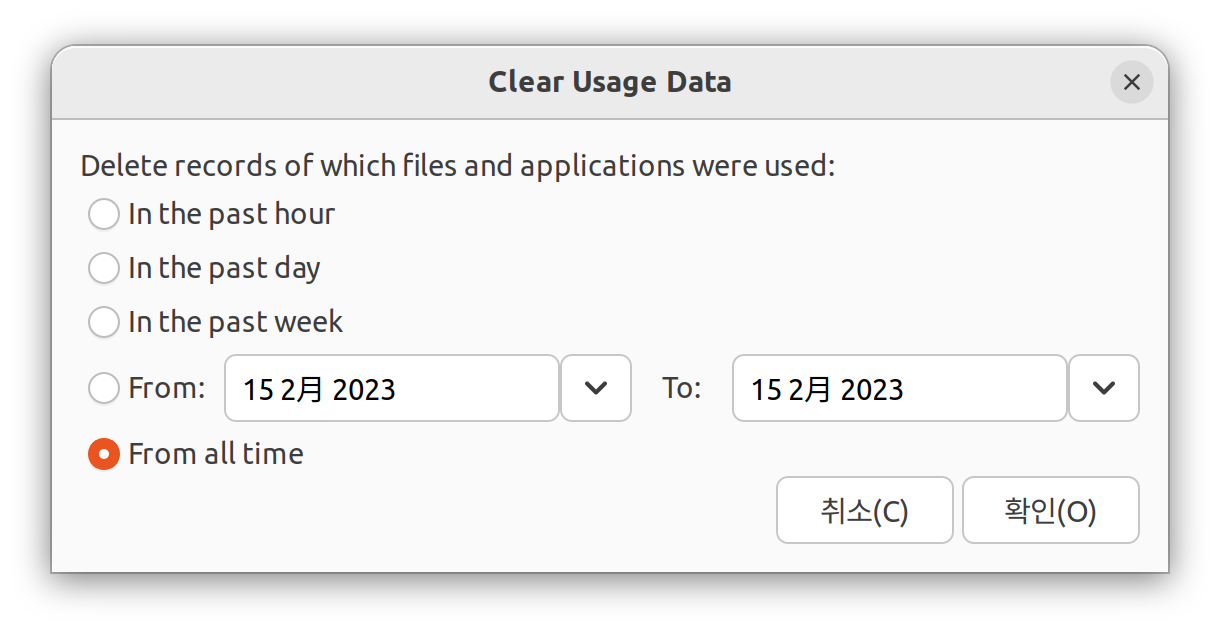
Clear usage data -> From all time -> 확인 눌러서 전체 파일 및 앱 사용 기록을 삭제
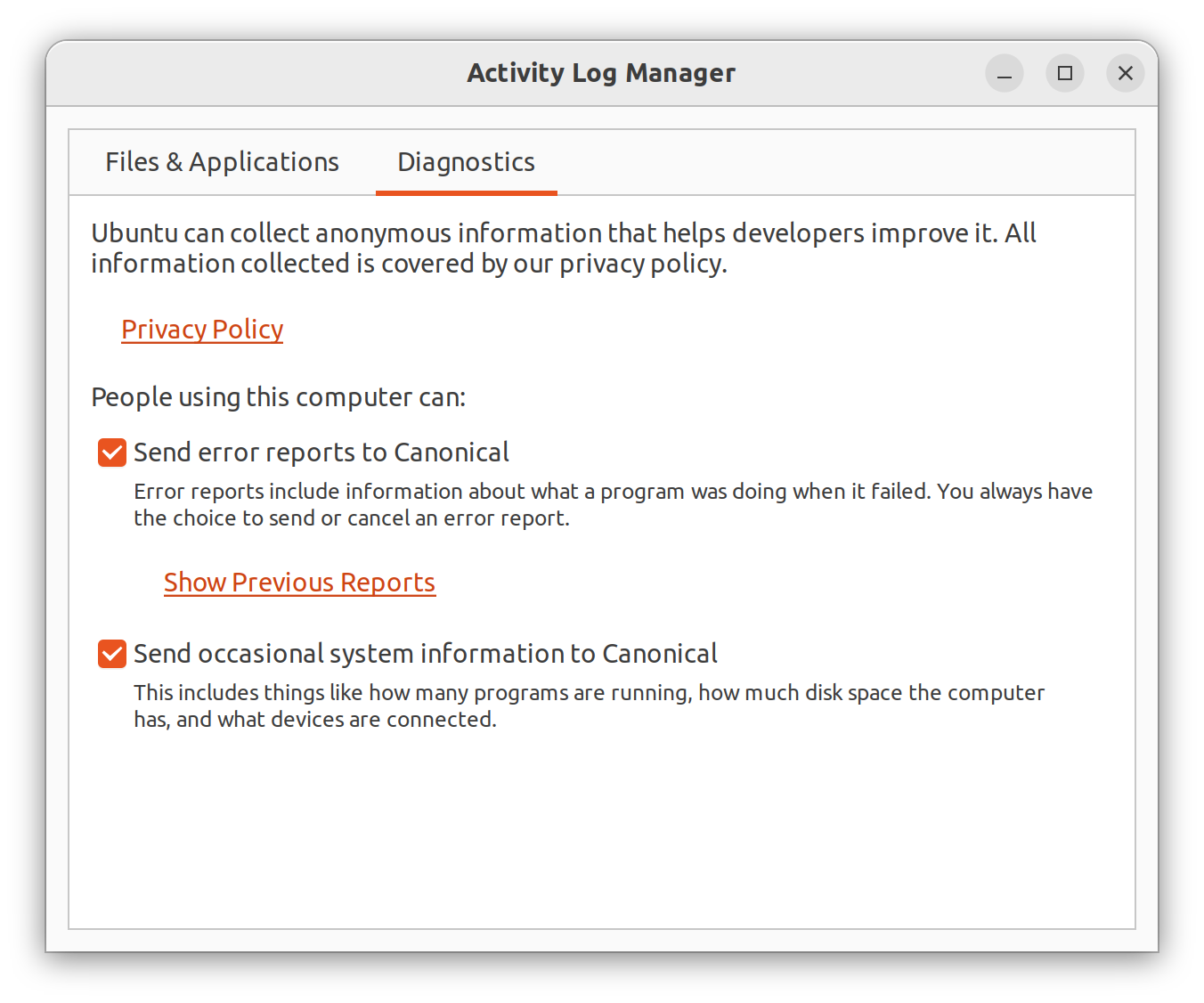
Diagnostics -> Send error reports to Canonical 옵션 끄기
Diagnostics -> Send occasional system information to Canonical 옵션 끄기
그 외 추가적으로 설정할 내용들:
- 가급적이면 오픈소스 소프트웨어 사용하기
 piper 사용하여 로지텍 마우스 설정하기
 Pop!_OS 22.04 LUKS 파티션에서 수동 TRIM이 작동하지 않는 문제